
Permessi dell’app Gamdomcasino: guida pratica
Quando si installa l’app Gamdomcasino su dispositivi mobili, è importante capire quali permessi vengono richiesti e come gestirli correttamente. Questa guida spiega ogni autorizzazione, fornisce una tabella riassuntiva, elenca i passaggi per attivare o disattivare i permessi su Android e iOS, e affronta i problemi più comuni. L’obiettivo è offrire informazioni concrete per utilizzare l’app in modo sicuro e senza intoppi.
Perché controllare i permessi dell’app del casinò
Le app di gioco come gamdomcasino necessitano di determinati accessi per funzionare correttamente, ma non tutte le autorizzazioni sono essenziali. Conoscere ciascun permesso evita rischi per la privacy e garantisce un’esperienza fluida. Ad esempio, l’accesso alla fotocamera può servire per la verifica dell’identità, mentre lo storage è utile per salvare screenshot delle ricevute. Tuttavia, permessi come la posizione esatta vanno valutati con attenzione. In questa sezione esaminiamo ogni richiesta tipica dell’app Gamdomcasino casino.
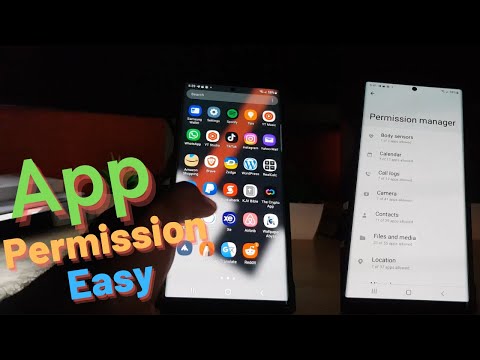
Tabella dei permessi principali e loro funzioni
| Permesso | Scopo nell’app | Consigliabile? |
|---|---|---|
| Archiviazione (lettura/scrittura) | Salvare screenshot dei bonus e documenti di verifica | Sì, utile per assistenza |
| Fotocamera | Scattare foto del documento d’identità per KYC | Solo al momento della verifica |
| Notifiche | Inviare avvisi su Gamdomcasino bonus e promozioni | Sì, per non perdere offerte |
| Posizione approssimativa | Verificare la giurisdizione di gioco (opzionale) | No, se disattivato nessun problema |
| Microfono | Funzionalità live chat vocale (raro) | No, disattivabile |
Come gestire i permessi su Android e iOS
La procedura per attivare o revocare i permessi varia leggermente tra i due sistemi. Su Android, apri Impostazioni > App > gamdomcasino > Permessi. Qui puoi concedere o negare singole autorizzazioni. Ad esempio, per il Gamdomcasino no deposit è bene tenere attive le notifiche. Su iOS, vai su Impostazioni > Privacy > e seleziona l’app. Ricorda che negare alcuni permessi non blocca il gioco, ma può limitare funzionalità come la verifica rapida. Per usufruire del Gamdomcasino promo code assicurati che le notifiche siano attive.
Problemi comuni e soluzioni
- App non si avvia dopo l’aggiornamento: controlla che tutti i permessi siano ancora concessi; a volte gli aggiornamenti li resettano.
- Fotocamera non funziona per la verifica KYC: revoca e riconcedi il permesso dalla schermata delle impostazioni dell’app.
- Notifiche non arrivano per Gamdomcasino free spins: verifica che il sistema non abbia bloccato le notifiche in modalità Non disturbare.
- Errore “Storage negato” durante il salvataggio: concedi l’accesso alla memoria nelle impostazioni del telefono.
- Posizione richiesta a ogni login: imposta il permesso su “Consenti solo mentre usi l’app” per evitare richieste continue.
Domande frequenti sulla gestione delle autorizzazioni
Molti utenti si chiedono se sia sicuro concedere l’accesso alla fotocamera. La risposta è che Gamdomcasino utilizza la fotocamera solo per la verifica dell’identità (KYC), non per riprese nascoste. Un altro dubbio riguarda la revoca dei permessi dopo aver ricevuto un bonus: revocare l’accesso allo storage non invalida il bonus già ottenuto. Infine, per riscattare il Gamdomcasino bonus più vantaggioso, è consigliabile tenere attive le notifiche push.
In sintesi, gestire i permessi dell’app è semplice e fondamentale per una navigazione sicura. Seguendo i passaggi sopra descritti potrai giocare senza preoccupazioni. Per approfittare delle ultime promozioni, visita la pagina ufficiale e ottieni i Gamdom free spins direttamente sull’app.